
Chapitre 5 / 30 · Commencer et se repérer
Se repérer dans votre espace et choisir la bonne organisation
Le menu suit votre rôle et le mode de votre organisation. Une rubrique absente peut correspondre à un droit que vous n’avez pas.
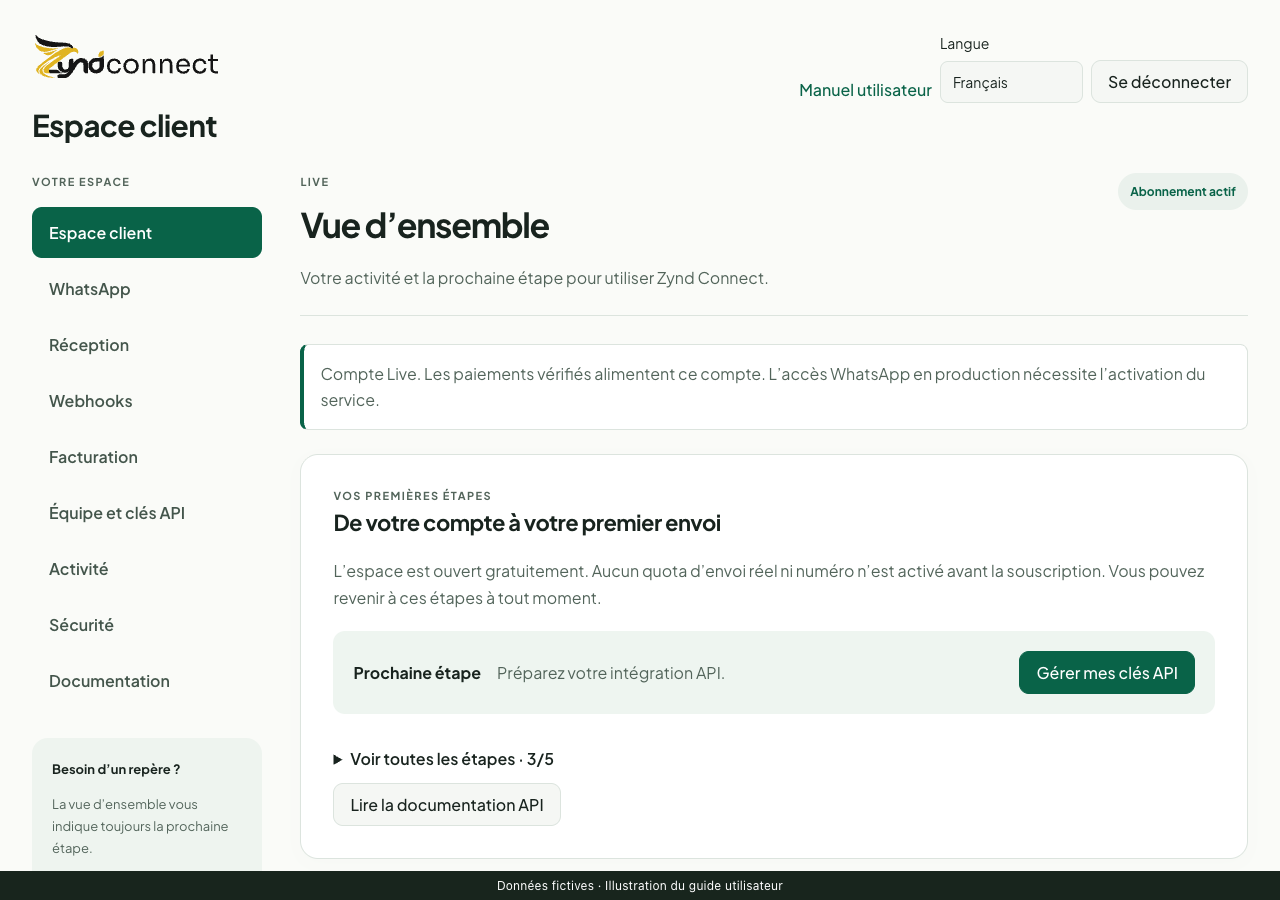
Le menu du portail
| Rubrique | À quoi elle sert |
|---|---|
| Vue d’ensemble | Votre organisation, votre solde, vos projets et la prochaine étape. |
| Créer, associer et gérer les connexions ; envoyer un premier texte. | |
| Boîte de réception | Lire les conversations conservées, télécharger les pièces jointes et répondre. |
| Webhooks | Transmettre les événements vers vos outils et consulter les échecs. |
| Facturation | Formules, devis, recharges, renouvellement, conditions et remboursements. |
| Équipe et clés API | Invitations, rôles et accès des logiciels ; réservé au propriétaire. |
| Activité | Suivi des 50 dernières opérations et annulations proposées. |
| Sécurité | Votre mot de passe, facteurs de connexion, sessions et gestion des données. |
| Documentation | Référence d’intégration destinée à la personne qui configure vos outils. |
Changer d’organisation ou de langue
- Si vous appartenez à plusieurs organisations, utilisez le sélecteur d’organisation en haut du portail. Il n’apparaît pas si vous n’en avez qu’une.
- Après le changement, vérifiez le nom, le rôle et le mode Live ou Sandbox. Le solde, les connexions et les clés appartiennent à l’organisation choisie.
- Utilisez le sélecteur de langue. Le manuel peut également être ouvert en Français ou English ; les chapitres correspondent dans les deux versions.
- Sur un petit écran, utilisez le menu de navigation déroulant. Le bouton Retour aux conversations ramène à la liste dans la boîte de réception.
Rôles : qui peut faire quoi ?
| Rôle | Utilisation |
|---|---|
| Propriétaire | Gère l’équipe, les clés, les projets, les numéros, les envois et la facturation ; peut exporter et demander la fermeture. |
| Développeur | Gère les connexions, envoie et répond, configure les webhooks ; ne gère pas l’équipe ni les débits de facturation. |
| Facturation | Gère les formules, recharges et demandes de remboursement ; les rubriques WhatsApp, boîte de réception et webhooks ne sont pas proposées. |
| Lecture seule | Consulte les informations auxquelles son accès donne droit ; ne connecte pas de numéro, n’envoie pas et ne modifie pas les réglages. |