
Chapitre 21 / 30 · Sécurité et données
Protéger votre accès : authentificateur et passkeys
Sécurité protège votre compte personnel. Les réglages WhatsApp sont séparés de vos appareils de connexion au portail.
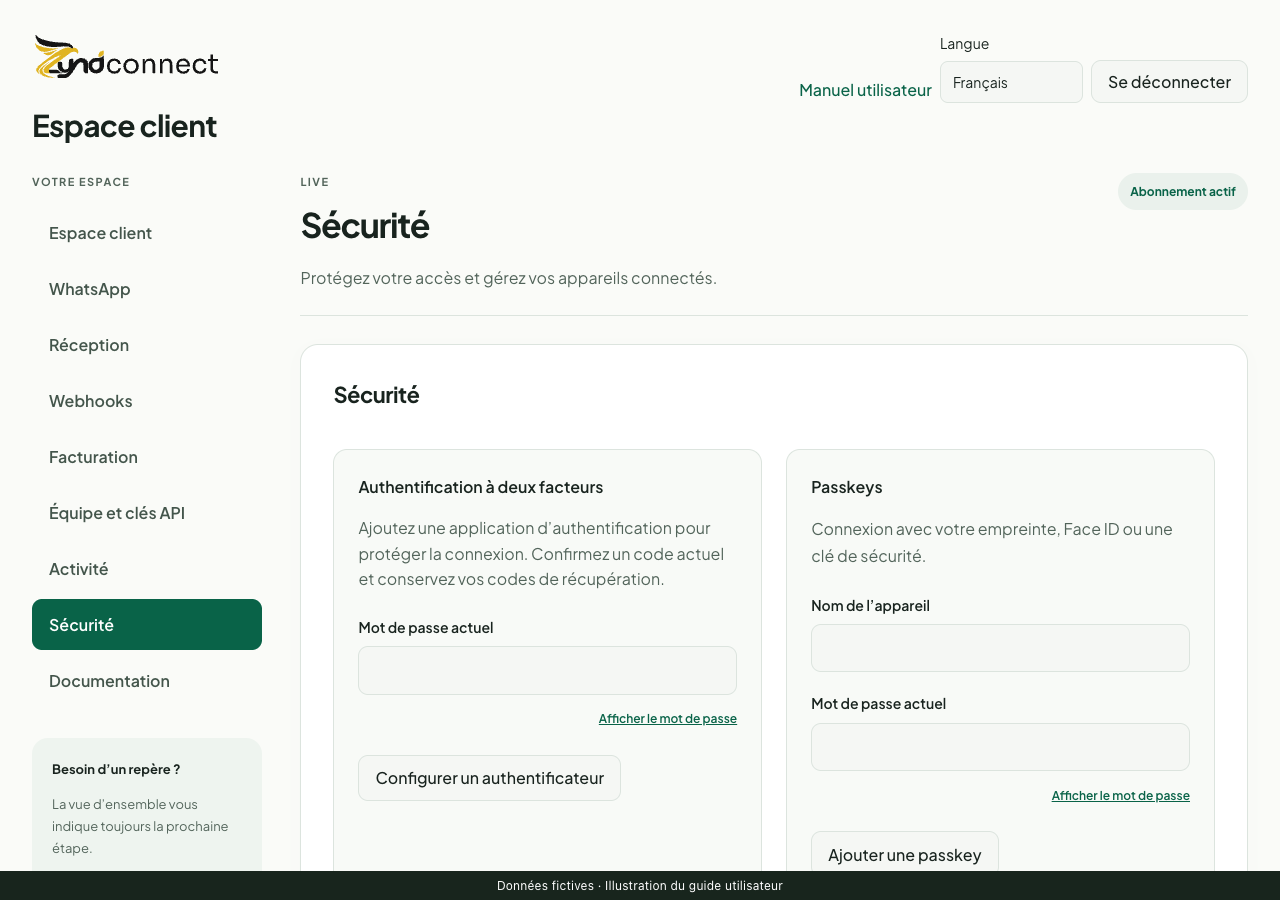
Ajouter une double authentification
- Ouvrez Sécurité et la carte Authentificateur.
- Saisissez votre mot de passe actuel et choisissez Configurer l’authentificateur.
- Dans votre application d’authentification, ajoutez le compte avec le QR. Une saisie manuelle est proposée si nécessaire. Gardez le secret privé.
- Saisissez le code demandé avant la fin de validité affichée et confirmez. Si le délai est dépassé, recommencez la configuration.
- Vérifiez l’état activé. Conservez les codes de secours dans un endroit sécurisé, accessible même si vous perdez le téléphone.
- Choisissez J’ai enregistré les codes seulement après les avoir conservés. Un code de secours utilisé ne doit pas être réutilisé.
Ajouter une passkey
- Dans Sécurité, ouvrez Passkeys. Donnez un nom clair à l’appareil.
- Saisissez votre mot de passe actuel et, si demandée, votre preuve de double authentification.
- Choisissez Ajouter une passkey et suivez la confirmation de votre navigateur : empreinte, Face ID, code de l’appareil ou clé de sécurité selon sa proposition.
- Vérifiez que la passkey apparaît avec son nom et sa date. Testez ensuite votre connexion par passkey.
- Si vous annulez la fenêtre, recommencez lorsque vous êtes prêt. Si le navigateur n’est pas compatible, utilisez une autre méthode disponible.
Retirer un facteur sans perdre votre accès
Avant de retirer une passkey ou de désactiver l’authentificateur, vérifiez qu’une autre méthode vous permettra de vous reconnecter. Lisez les confirmations : certaines actions révoquent les sessions et vous déconnectent.
La suppression d’une passkey demande le mot de passe et la preuve proposée. La désactivation de l’authentificateur demande le mot de passe et le code. Ne partagez jamais vos QR de sécurité, secrets, mots de passe ou codes de secours avec le support.