
Chapitre 11 / 30 · WhatsApp et conversations
Connecter votre numéro WhatsApp
Vous créez d’abord une connexion dans votre espace, puis vous associez votre téléphone. La connexion doit être prête avant l’envoi.
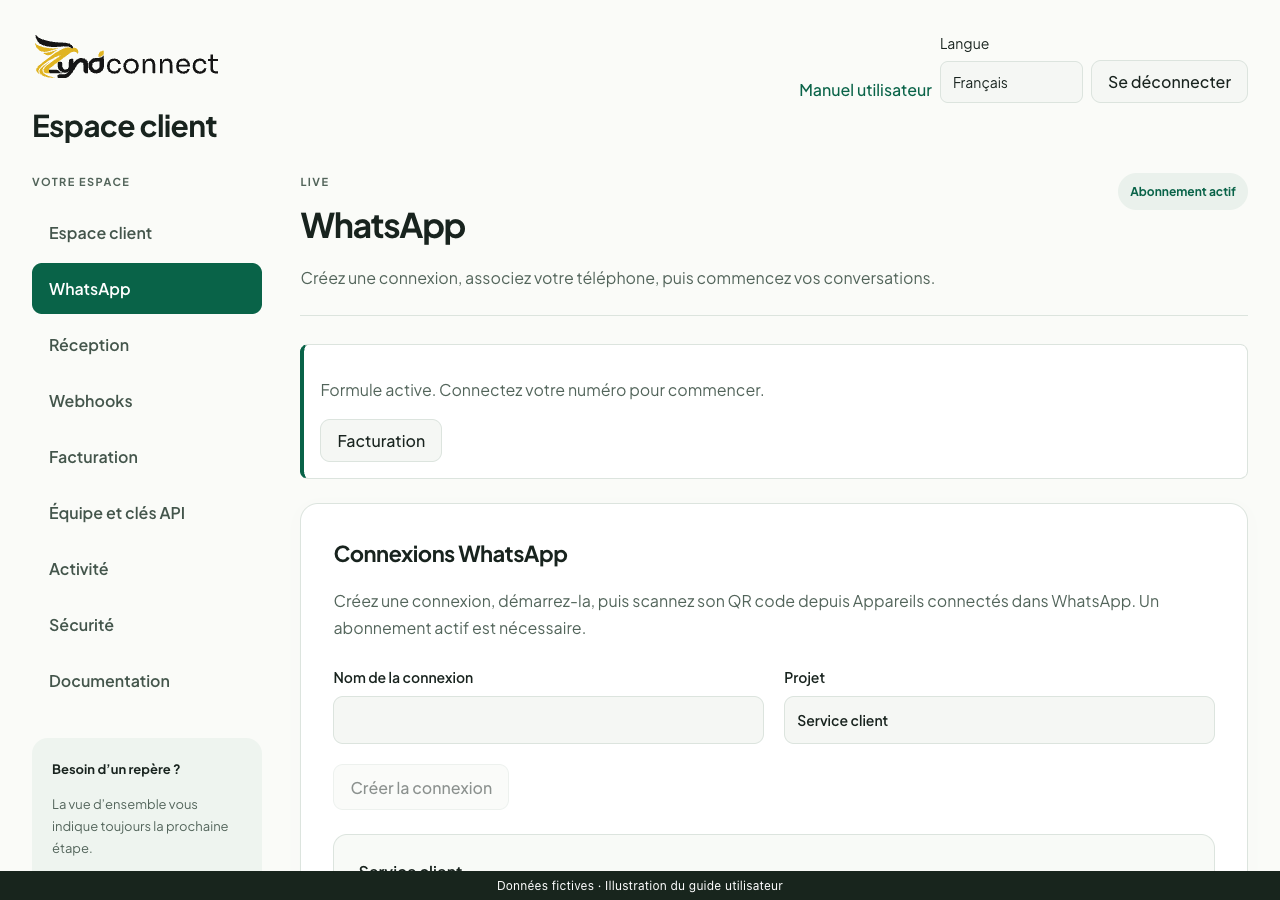
Créer et démarrer la connexion
- Vérifiez la formule active et une place disponible pour un numéro. Vous devez être propriétaire ou développeur.
- Ouvrez WhatsApp. Donnez un nom clair à la connexion, par exemple Accueil boutique, et choisissez le projet.
- Choisissez Créer la connexion. Si la réponse est incertaine, utilisez Réessayer sur cette même demande ; ne créez pas plusieurs connexions pour un seul essai.
- Dans la carte de connexion, choisissez Démarrer. Attendez le changement de statut.
- Lorsque le QR est disponible, choisissez Ouvrir le QR. Gardez cet écran visible sur un autre appareil si vous scannez avec votre téléphone.
Associer le téléphone
- Ouvrez WhatsApp sur le téléphone du numéro concerné.
- Ouvrez Appareils connectés dans les réglages ou le menu WhatsApp, puis choisissez Connecter un appareil. Les noms exacts peuvent varier selon le téléphone.
- Scannez le QR affiché dans Zynd Connect et autorisez l’association sur le téléphone.
- Revenez au portail. Attendez Prêt et vérifiez que le bon numéro apparaît.
- Si le QR a expiré ou si l’association ne se termine pas, actualisez l’état, ouvrez un QR à jour et recommencez.
Comprendre les états de connexion
| État | Action utile |
|---|---|
| Créée / allocation | La connexion existe ou sa préparation est en cours. Utilisez Reprendre si le portail le propose. |
| Initialisation / authentification | Le démarrage ou l’association est en cours. Patientez et actualisez. |
| QR disponible | Ouvrez le QR puis scannez-le depuis le téléphone. |
| Prêt | Le numéro est associé et peut servir aux envois autorisés. |
| Arrêtée / déconnectée | Démarrez la connexion. Un nouveau QR peut être demandé si l’appareil a été dissocié. |
| Échec / indisponible / restriction | Lisez le motif. Ouvrez WhatsApp si une action est demandée ; contactez le support si cela persiste. |
| Suppression en cours | Attendez sa fin avant de créer un remplacement. |