
Chapitre 14 / 30 · WhatsApp et conversations
Gérer les conversations et changer de numéro WhatsApp
Retrouvez vos conversations dans une messagerie synchronisée automatiquement. Le sélecteur de numéro vous permet de travailler avec chacune de vos connexions, sans mélanger leurs messages.
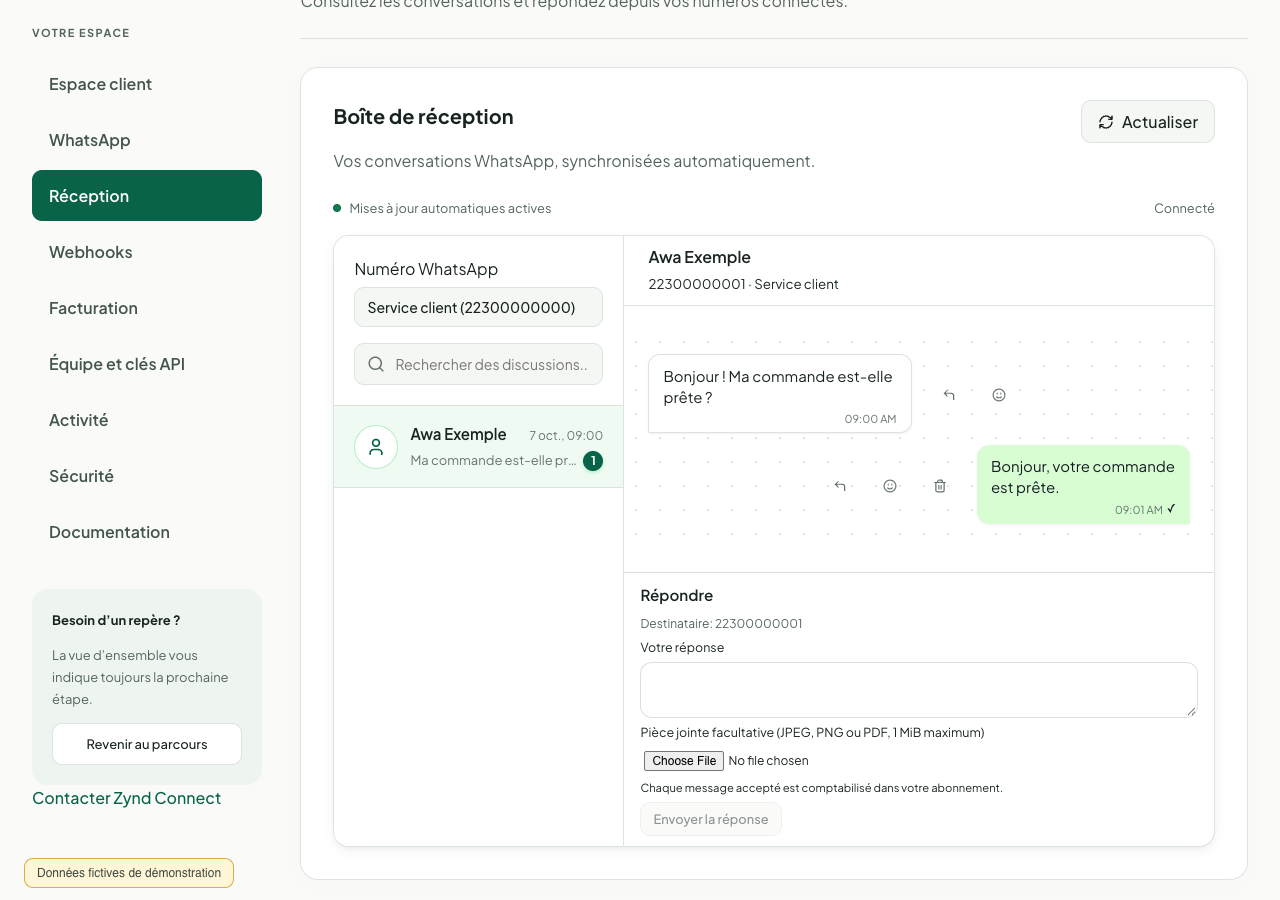
Ouvrir la bonne conversation
- Ouvrez Boîte de réception. Le premier numéro disponible est sélectionné automatiquement, en donnant la priorité à une connexion prête.
- Dans Numéro WhatsApp, vérifiez le nom et le numéro de téléphone. Choisissez une autre connexion pour consulter ses conversations.
- Recherchez une conversation par son nom, son numéro ou un aperçu de message dans la liste chargée, puis sélectionnez-la. Les pastilles indiquent les messages non lus lorsque WhatsApp fournit cette information.
- Utilisez Charger plus pour afficher d’autres conversations. Dans une conversation, remontez l’historique pour charger les messages précédents lorsqu’ils sont disponibles.
- Les nouveaux messages, les mises à jour de livraison et les modifications de conversation apparaissent automatiquement. Mises à jour automatiques actives indique que votre navigateur reçoit ces mises à jour ; l’état du numéro WhatsApp est affiché séparément.
- Actualiser permet de relancer un chargement en cas de doute. Sur mobile, le bouton de retour ouvre la liste des conversations et le sélecteur de numéro. Changer de numéro efface la conversation sélectionnée afin d’éviter une réponse au mauvais destinataire.
Répondre en texte ou avec un fichier
- Choisissez une conversation individuelle ou un groupe déjà présent dans votre boîte de réception. Vérifiez que le numéro WhatsApp est prêt et que votre rôle autorise l’envoi.
- Dans Répondre, contrôlez le destinataire affiché. Saisissez votre réponse : jusqu’à 4 096 caractères sans fichier.
- Pour répondre à un message précis, choisissez Répondre sur sa bulle. La citation apparaît au-dessus du formulaire ; Annuler la citation la retire avant l’envoi.
- Pour joindre un fichier, choisissez un JPEG, PNG ou PDF non vide de 1 MiB maximum, soit 1 048 576 octets. Le nom ne doit pas dépasser 120 caractères ; la légende est limitée à 1 024 caractères.
- Vérifiez le fichier choisi. Retirer la pièce jointe permet de le remplacer avant l’envoi.
- Choisissez Envoyer la réponse. Une pièce jointe seule peut être envoyée sans texte. Le message suit la même comptabilisation que les autres envois.
- Utilisez Actualiser le statut pour son résultat. En cas de confirmation incertaine, Réessayer la même demande préserve le destinataire et le contenu de l’essai initial.
Réactions, messages non lus et suppression
Lorsque votre rôle autorise l’envoi et que le numéro est prêt, le bouton de réaction d’un message propose plusieurs émojis. Choisissez-en un pour réagir dans la conversation WhatsApp. Les réactions reçues apparaissent avec le message.
Ouvrir une conversation avec un rôle autorisé peut la marquer comme lue dans WhatsApp. Un rôle de consultation permet de lire les messages sans envoyer de réponse ni de confirmation de lecture depuis le portail.
Pour supprimer un de vos messages envoyés, utilisez son bouton de suppression puis confirmez. La demande vise tous les participants et reste soumise aux possibilités de WhatsApp. Vous ne pouvez pas supprimer le message d’un autre participant depuis cette commande. Un message retiré apparaît comme supprimé lorsque son état est disponible.
Un numéro déconnecté garde son historique conservé consultable. Les réponses et les actions WhatsApp demandent une connexion prête. Si l’accès à votre connexion change ou si votre session expire, reconnectez-vous ; ne considérez pas un écran resté ouvert comme une preuve d’accès actuel.
Télécharger et retrouver des messages
Un message avec un fichier disponible propose Télécharger la pièce jointe. Enregistrez les éléments dont vous avez besoin avant la fin de la conservation. L’export du compte ne remplace pas le téléchargement des fichiers.
L’historique enregistré peut rester consultable lorsque le téléphone est déconnecté. Il ne s’agit pas d’une garantie que toutes les anciennes conversations du téléphone sont importées. Les règles d’historique et de stockage de votre formule s’appliquent.
Une liste vide peut indiquer une mauvaise connexion choisie, aucun message encore conservé ou des données supprimées selon la conservation. Une erreur de chargement demande une actualisation ; elle ne signifie pas forcément qu’il n’y a aucun message.