
Chapitre 16 / 30 · Équipe et accès
Inviter et gérer votre équipe
Le propriétaire gère les membres dans Équipe et clés API. Les rôles déterminent les actions de chaque personne.
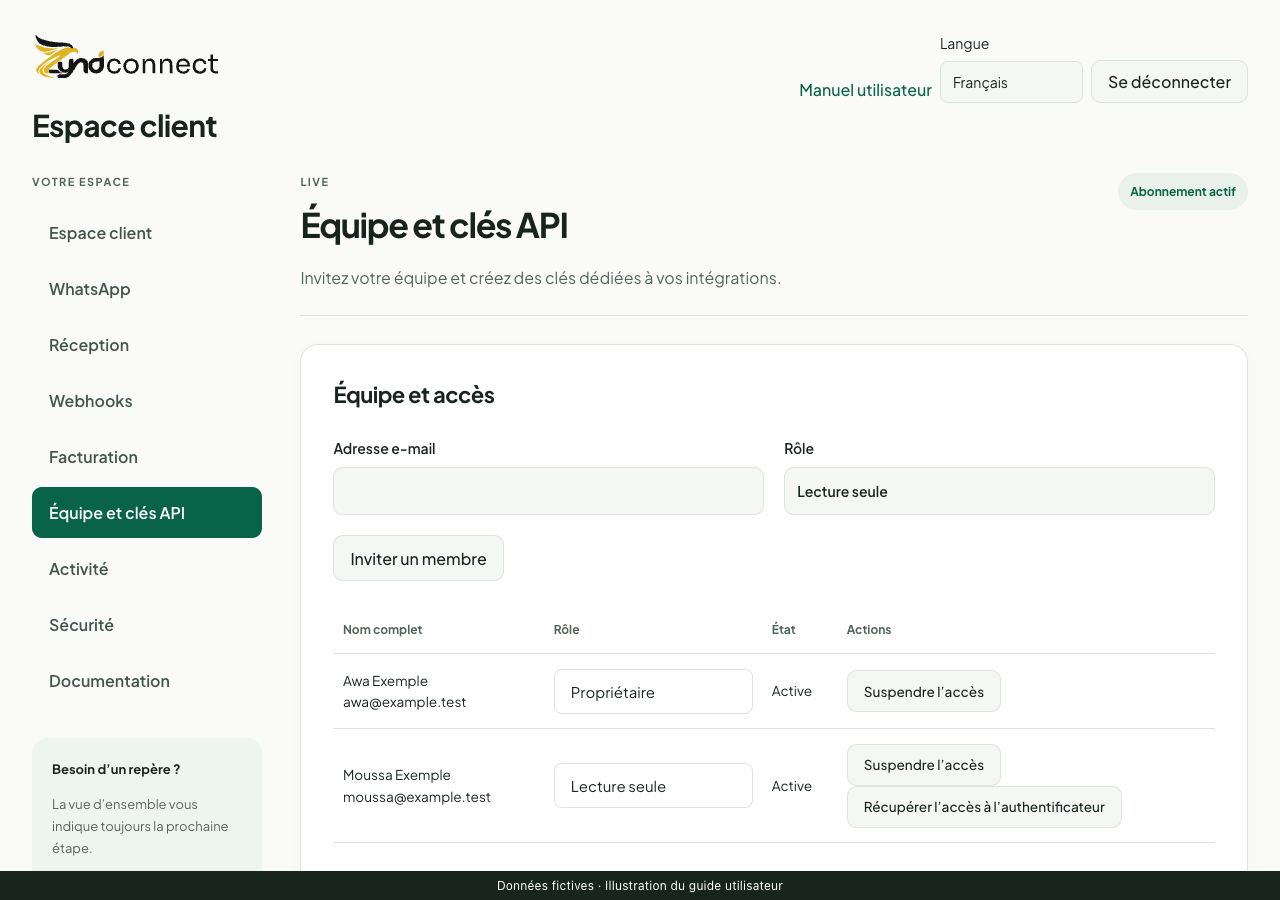
Inviter une personne
- Vérifiez la taille d’équipe autorisée par votre formule et les invitations déjà en attente.
- Ouvrez Équipe et clés API puis la section Équipe.
- Saisissez l’email professionnel du membre et choisissez Lecture seule, Facturation, Développeur ou Propriétaire selon sa mission.
- Sélectionnez Inviter. Le portail confirme la mise en file de l’email ; cela ne prouve pas sa lecture.
- Demandez à la personne d’ouvrir son email et suivre l’invitation. Consultez ensuite sa présence dans les membres actifs.
Changer les droits et retirer un accès
La liste montre le nom, l’email, le rôle et le statut. Changez le rôle avec le sélecteur de la ligne concernée, puis vérifiez le résultat.
Suspendre retire l’accès du membre ; Restaurer lui permet de reprendre selon son rôle et les limites de l’organisation. Cette suspension n’est pas la suppression de toute l’organisation.
La section Invitations en attente montre le destinataire, le rôle, la date d’expiration et l’état d’envoi email. Révoquer invalide une invitation non utilisée. Pour corriger un destinataire ou un rôle incorrect, révoquez l’ancienne invitation puis préparez la bonne.
Maintenez au moins un propriétaire actif capable de gérer l’organisation. Ne vous retirez pas votre seul accès administratif sans organiser une relève. Les protections du service peuvent refuser cette modification.
Bon exemple de répartition
Une responsable d’activité reçoit Propriétaire. La personne qui gère les règlements reçoit Facturation. La personne qui connecte les outils et traite les échanges reçoit Développeur. Une personne qui doit seulement consulter reçoit Lecture seule.
Ne partagez pas un seul compte entre plusieurs salariés. Un accès individuel permet de fermer l’accès d’une personne sans changer le mot de passe de toute l’équipe.